핵심은 VSCode 안의 편집 경험보다 VSCode 바깥의 운영 환경에 있습니다. 맥은 zsh, Docker, 브라우저 제어가 자연스럽게 이어져 풀스택과 UI 중심 작업에 강하고, 윈도우는 PowerShell과 WSL 선택에 따라 .NET, 운영 자동화, 서버 작업에서 더 유리해집니다.
코덱스 앱은 단순 채팅 도구가 아니라 워크트리, 멀티 에이전트, IDE 연결, 로컬 제어를 묶는 작업 허브에 가깝습니다. 따라서 팀이 선택해야 할 기준은 운영 체제 자체보다 하루 업무 흐름, 셸 환경, 권한 정책, 협업 방식입니다.
목차
- 코덱스 앱 생태계 개요: 멀티 에이전트와 워크트리
- 설치와 기본 세팅: 맥 vs 윈도우
- VSCode 연동 핵심 비교
- 터미널·셸 통합 차이
- 자동화 에이전트 활용 차이
- 실제 하루 워크플로 비교
- 보안·권한·팀 협업 포인트
- 어떤 OS를 선택할까
- 실전 세팅 가이드 요약
코덱스 앱 생태계 개요: 멀티 에이전트와 워크트리
`코덱스 앱 VSCode 연동 맥 윈도우`를 제대로 이해하려면 먼저 코덱스 앱이 무엇인지부터 정리해야 합니다. 코덱스 앱은 단순한 채팅형 코딩 도구가 아니라, 여러 작업을 병렬로 분리하고 에이전트를 붙이며 IDE와 로컬 환경을 함께 제어하는 데스크톱 허브에 가깝습니다. OpenAI는 공식 소개에서 이 제품을 AI 코딩 에이전트를 위한 새 인터페이스로 설명했고, macOS에서 먼저 시작한 뒤 Windows 지원도 확장했습니다. 제품의 큰 방향은 OpenAI의 Codex 앱 소개에서 확인할 수 있습니다.
특히 실무에서는 하나의 대화창보다 워크트리 분리, 병렬 작업, 로컬 제어가 더 중요합니다. 커뮤니티 정리에서도 멀티 에이전트와 컴퓨터 제어가 핵심 특징으로 반복되며, 이 흐름은 GeekNews 요약에서도 잘 드러납니다.
| 구성 요소 | 역할 | 언제 쓰면 좋은가 |
|---|---|---|
| 코덱스 앱 | 워크트리, 에이전트, 자동화, Git 작업 관리 | 기능 개발을 병렬로 돌릴 때 |
| VSCode 확장 | 에디터 안에서 채팅, 리팩터링, diff 검토 | 코드 수정과 리뷰에 집중할 때 |
| Codex CLI | 터미널 기반 경량 코딩 에이전트 | 빌드, 테스트, 로그 분석 자동화 |
VSCode 확장은 에디터 중심 흐름에 최적화되어 있습니다. 에디터 안에서 코드 설명, 변경안 검토, 테스트 생성 같은 작업을 할 수 있다는 점은 Codex – OpenAI’s coding agent 설명에서도 강조됩니다. 반면 CLI는 로컬 터미널에서 더 빠르게 빌드와 테스트, 로그를 다루는 방식이며 기본 개념은 openai/codex 저장소에서 확인할 수 있습니다.
코덱스 앱은 채팅보다 작업 분배에 더 가깝습니다. 실전에서는 에이전트를 어떻게 나누고, 워크트리를 어떻게 관리하고, 어떤 셸에서 돌릴지가 생산성을 좌우합니다.
설치와 기본 세팅: 맥 vs 윈도우
코덱스 앱은 OpenAI 계정과 연결해 사용합니다. 어떤 플랜에서 어떤 기능을 쓸 수 있는지는 수시로 바뀔 수 있으므로, 고정된 가격표보다 OpenAI Codex 제품 페이지와 한국어 Codex 페이지를 직접 확인하는 편이 안전합니다.
맥 설치: 권한 설정이 핵심
맥은 일반적으로 .dmg를 내려받아 설치하고 로그인하면 시작됩니다. 다만 코덱스 앱이 브라우저, 에디터, 창 전환 등을 다루는 기능을 쓰려면 화면 기록과 손쉬운 사용 권한이 중요합니다. 이런 배경은 GeekNews 요약의 컴퓨터 제어 설명과 맞닿아 있습니다.
- 설정 → 개인정보 보호 및 보안으로 이동
- 화면 기록에서 코덱스 앱 허용
- 손쉬운 사용에서 코덱스 앱 허용
- 앱 재실행 후 브라우저·에디터 제어 동작 확인
CLI는 Node/npm이 준비되어 있으면 npm i -g @openai/codex로 설치합니다. 빠른 시작 예시는 CLI 입문 글과 코덱스 가이드에 정리돼 있습니다. VSCode 확장은 마켓플레이스에서 바로 설치할 수 있습니다.
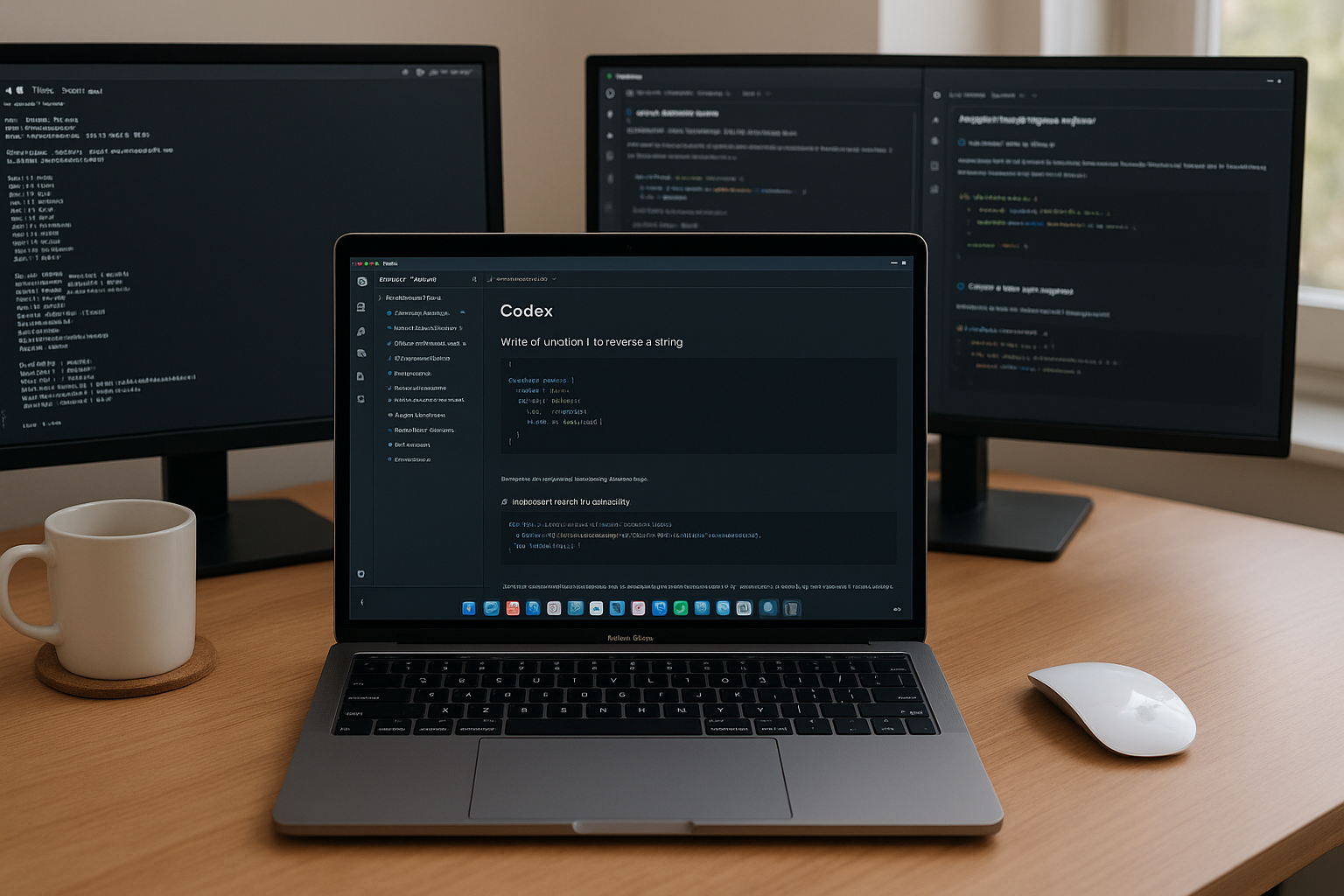
윈도우 설치: PowerShell과 WSL 선택이 갈림길
윈도우도 시작점은 같습니다. Codex 한국어 페이지에서 설치를 시작하고, Windows 지원 흐름은 국내 정리 글에서도 확인할 수 있습니다. 로그인 후 VSCode를 기본 에디터로 설정한 다음, 터미널을 PowerShell로 갈지 WSL로 갈지 결정하는 것이 실무의 첫 분기점입니다.
윈도우는 회사 정책의 영향을 많이 받습니다. 관리자 권한, Store 차단, 보안 정책 때문에 설치가 막히는 경우가 있고, CLI도 PowerShell과 WSL에서 체감이 다릅니다. 예를 들어 PowerShell과 WSL2에서 TUI 색상 표현 차이가 보인다는 보고는 GitHub 이슈 #13151에서, WSL reconnect 문제는 GitHub 이슈 #21693에서 확인할 수 있습니다.
VSCode 연동 핵심 비교
VSCode용 Codex 확장을 설치하면 두 운영체제 모두 다음과 같은 공통 작업을 수행할 수 있습니다. 이 기본 경험은 Visual Studio Marketplace 설명에 잘 정리돼 있습니다.
- 사이드바에서 코덱스와 대화
- 코드 블록 선택 후 리팩터링, 테스트 추가, 설명 요청
- diff 패널에서 변경안 검토 후 수락 또는 거절
즉, `코덱스 앱 VSCode 연동 맥 윈도우`의 에디터 내부 경험 자체는 생각보다 비슷합니다. 진짜 차이는 에디터 바깥, 다시 말해 터미널, 파일 경로 체계, 로컬 테스트 환경, OS 권한 모델에서 발생합니다. 여기에 자동화 에이전트를 얹는 순간 OS 선택의 영향이 더 커집니다.
맥 워크플로
맥에서는 코덱스 앱 + VSCode + zsh/iTerm2 흐름이 자연스럽습니다. 코덱스 앱에서 새 워크트리를 만들고 같은 폴더를 VSCode로 연 뒤, zsh에서 테스트를 돌리면 세 도구가 끊기지 않고 이어집니다. 예를 들어 feature/payment-v2 브랜치를 만든 뒤 에이전트에게 구현을 맡기고, VSCode에서는 바뀐 파일만 정교하게 다듬는 방식이 효율적입니다.
윈도우 워크플로
윈도우는 코덱스 앱 + VSCode + PowerShell 또는 WSL 조합이 핵심입니다. 순수 Windows 프로젝트라면 PowerShell에서 dotnet test를 돌리고 실패 스택을 코덱스에 넘겨 패치를 받는 흐름이 잘 맞습니다. 반대로 리눅스 배포형 백엔드라면 WSL2에 리포지토리를 두고 VSCode Remote로 여는 편이 더 자연스럽습니다. WSL 안의 Codex CLI 체감이 더 안정적이었다는 사용자 의견은 GitHub 이슈 #2549 같은 논의에서 자주 보입니다.
터미널·셸 통합 차이
`코덱스 앱 터미널·셸 통합 맥 윈도우`는 생산성을 실제로 갈라놓는 요소입니다. 에디터가 아무리 같아도 테스트 실행, 로그 분석, 배포 준비, 경로 처리, 쉘 스크립트 방식이 다르면 체감 난이도는 완전히 달라집니다.
| 항목 | 맥 zsh/Bash | 윈도우 PowerShell | 윈도우 WSL |
|---|---|---|---|
| 경로 표현 | / 중심 |
\ 중심 |
/ 중심 |
| 서버 환경 유사도 | 리눅스와 유사 | 윈도우 서버와 유사 | 리눅스와 매우 유사 |
| 스크립트 감각 | 셸 스크립트 강점 | 운영 자동화 강점 | 리눅스 빌드·테스트 강점 |
| Codex CLI 체감 | 자연스러움 | 환경 차이 주의 | 안정적이라는 평가 많음 |
맥에서는 npm i -g @openai/codex 후 codex만 실행해도 시작 흐름이 단순합니다. PATH만 정리되면 zsh, Git, Docker, SSH, kubectl까지 한 환경에서 묶이기 쉽습니다. 이 흐름은 CLI 빠른 시작 정리와 사용 가이드에서 참고할 수 있습니다.
윈도우는 먼저 중심 셸을 정해야 합니다. PowerShell은 이벤트 로그, 서비스, 작업 스케줄러 같은 Windows 운영 자동화에 강하고, WSL은 리눅스 서버와 유사한 개발 환경을 제공합니다. 단, WSL은 여전히 reconnect 같은 제약이 보고되고 있으므로 이슈 #21693을 한 번 읽어두면 좋습니다.
자동화 에이전트 활용 차이
`코덱스 앱 자동화 에이전트 활용 맥 윈도우`의 핵심은 역할 분담입니다. 에이전트를 버그 수정 담당, 테스트 작성 담당, 문서 정리 담당처럼 나누고, 워크트리로 브랜치를 병렬로 운영하는 방식이 대표적입니다. 이런 멀티 에이전트와 워크트리 중심 흐름은 GeekNews 요약에서 잘 설명됩니다.
맥은 UI와 브라우저를 포함한 자동화에서 강점이 있습니다. 로컬 웹앱을 띄운 뒤 브라우저를 열어 회귀 테스트를 확인하고, 화면 결과를 기준으로 다시 수정을 반복하는 흐름이 자연스럽습니다. 특히 프런트엔드, CSS 조정, 스크린샷 검토처럼 보이는 결과가 중요한 작업에서 강합니다.
반대로 윈도우는 운영 자동화가 돋보입니다. PowerShell 스크립트 생성, 서비스 재시작, 로그 수집, 사내 서버 점검처럼 Windows 환경과 밀착된 작업은 더 편한 경우가 많습니다. 또한 GitHub, Slack, JIRA 등 외부 연결 구조를 지향하는 방향도 강조되는데, 커뮤니티 요약에서는 관련 플러그인 규모가 90개가 넘는 수준으로 거론됩니다. 이런 수치는 공식 명세가 아니라 커뮤니티 요약 기준이므로, 실제 도입 전에는 팀이 직접 지원 범위를 검토하는 것이 좋습니다.
- 맥 추천 역할: UI 회귀 테스트, 프런트엔드 리팩터링, 브라우저 검증
- 윈도우 추천 역할: 운영 스크립트, 서비스 점검, 로그 분석, .NET 테스트 자동화
- 공통 역할: 테스트 생성, PR 초안, 변경점 요약, 리팩터링 제안
실제 하루 워크플로 비교
맥 기반 풀스택 개발자
아침에는 코덱스 앱에서 프런트와 백엔드 리포지토리를 다른 워크트리로 엽니다. Feature Agent와 Bugfix Agent를 따로 띄워 병렬로 작업을 나눕니다. 오전에는 VSCode에서 React 컴포넌트를 다듬고, zsh에서 npm test를 돌린 뒤 실패 로그를 Codex CLI에 넘깁니다. 오후에는 브라우저 제어로 UI 회귀 테스트를 확인하고, 밤에는 E2E 테스트 자동화를 예약합니다. 이 흐름은 맥에서 코덱스 앱, VSCode, zsh를 촘촘히 연결했을 때 특히 자연스럽습니다.
윈도우 기반 백엔드 개발자
아침에는 Windows Codex 앱에서 .NET 리포지토리와 운영 이슈 리포지토리를 각각 엽니다. 오전에는 VSCode에서 서비스 레이어를 손보고, PowerShell에서 dotnet test를 실행합니다. 실패 로그와 스택 트레이스를 코덱스에 넘겨 수정 커밋 후보를 받습니다. 오후에는 일부 서비스는 WSL2에서 빌드와 테스트를 돌리고, 운영 작업은 PowerShell 스크립트로 자동화합니다. 윈도우에서는 PowerShell과 WSL을 혼합한 방식이 백엔드와 운영 업무에 특히 강합니다.
보안·권한·팀 협업 포인트
실무 도입에서 가장 민감한 부분은 권한입니다. 맥은 화면 기록과 손쉬운 사용 권한을 왜 줘야 하는지 팀이 이해해야 합니다. AI가 에디터와 브라우저 상태를 읽고 조작하는 기능을 쓰려면 필요한 권한이기 때문입니다. 윈도우는 인터넷 접근, 파일 시스템 접근, PowerShell 실행이 Defender나 GPO 정책에 막힐 수 있습니다. 특히 ExecutionPolicy 완화는 개인 판단보다 팀 승인 절차가 우선입니다.
협업에서는 워크트리와 브랜치 규칙을 먼저 정리하는 것이 좋습니다. 예를 들어 codex/feature-xxx, codex/bugfix-yyy처럼 이름을 통일하면 맥·윈도우 혼합 팀에서도 변경 출처를 빠르게 파악할 수 있습니다. 또한 LF와 CRLF 차이 때문에 특정 OS에서만 테스트가 통과하는 문제가 생길 수 있으므로 .gitattributes로 줄바꿈 규칙을 고정하는 것이 안전합니다.
팀 도입의 성공 여부는 성능보다 규칙에 달린 경우가 많습니다. 브랜치 네이밍, 셸 표준, 리포지토리 위치, 권한 승인 절차를 먼저 정해야 에이전트 품질도 안정됩니다.
어떤 OS를 선택할까
아래 질문에 먼저 답해보면 선택이 훨씬 쉬워집니다.
- 서버가 리눅스인가, 윈도우 서버인가
- 업무가 VSCode 중심인가, .NET/Xcode 비중이 큰가
- UI 자동화가 많은가, 운영 자동화가 많은가
- Store 설치, 관리자 권한, 권한 팝업이 허용되는가
| 상황 | 추천 조합 |
|---|---|
| 웹·모바일 풀스택, 데모 많음 | 맥 + 코덱스 앱 + VSCode + zsh |
| .NET, Windows 서비스, 사내 운영 | 윈도우 + 코덱스 앱 + VSCode + PowerShell |
| 리눅스 배포형 백엔드 | 맥 또는 윈도우 + WSL |
| 혼합 팀 | 공통 규칙 문서 + VSCode + CLI 환경 통일 |
정리하면, UI 중심이면 맥이 편하고, 운영 중심이면 윈도우가 강하며, 리눅스형 백엔드라면 WSL의 장점이 큽니다. 결국 중요한 것은 운영체제 이름보다 현재 쓰는 서버 OS와 도구 체인입니다.
실전 세팅 가이드 요약
맥 10분 체크리스트
- Codex 페이지에서 macOS 앱 설치
- 로그인
- 화면 기록·손쉬운 사용 권한 허용
- VSCode Codex 확장 설치
npm i -g @openai/codex실행- 같은 프로젝트 폴더를 앱·VSCode·CLI에서 열기
윈도우 10분 체크리스트
- Codex 페이지에서 Windows 앱 시작
- 로그인 후 VSCode 연결
- VSCode Codex 확장 설치
- PowerShell 또는 WSL에
npm i -g @openai/codex설치 - 같은 리포를 앱·VSCode·CLI가 모두 가리키게 맞추기
- 필요하면 ExecutionPolicy, WSL2 상태 확인
대형 리포지토리에서는 프롬프트 범위를 좁게 주는 것이 중요합니다. 현재 폴더만 분석, 이 파일만 리팩터링, 테스트 실패 로그만 보고 수정처럼 범위를 제한하면 결과 품질이 더 안정적입니다.
결론적으로, 지금 바로 할 일은 세 가지입니다. 첫째, 현재 팀의 서버 OS와 셸 표준을 확인합니다. 둘째, 코덱스 앱과 VSCode 연동을 먼저 끝냅니다. 셋째, Codex CLI를 한 프로젝트에만 붙여 작은 자동화부터 시험해 봅니다. 이 세 단계만 거쳐도 어떤 조합이 내 팀에 맞는지 빠르게 판단할 수 있습니다.
자주 묻는 질문 (FAQ)
Q1. 코덱스 앱과 VSCode 확장은 둘 다 꼭 써야 하나요?
아닙니다. VSCode 확장만으로도 코드 수정과 리뷰는 가능합니다. 다만 워크트리 분리, 멀티 에이전트 운영, 데스크톱 제어까지 활용하려면 코덱스 앱을 함께 쓰는 편이 훨씬 강력합니다.
Q2. 맥과 윈도우 중 어떤 쪽이 더 좋나요?
정답은 업무 성격에 따라 다릅니다. UI 중심의 풀스택 개발과 브라우저 자동화가 많다면 맥이 편하고, .NET, Windows 서비스, 사내 운영 자동화가 많다면 윈도우가 더 유리합니다. 리눅스 배포형 백엔드는 WSL을 포함한 환경이 강점이 될 수 있습니다.
Q3. 윈도우에서는 PowerShell과 WSL 중 무엇을 먼저 선택해야 하나요?
Windows 서비스, 이벤트 로그, 운영 스크립트가 중요하면 PowerShell을 먼저 선택하는 것이 좋습니다. 반대로 리눅스 서버와 유사한 개발 환경, 컨테이너, 백엔드 빌드와 테스트가 중요하면 WSL이 더 자연스럽습니다. 많은 팀은 두 환경을 함께 씁니다.
Q4. 코덱스 앱 도입 시 팀에서 가장 먼저 정해야 할 것은 무엇인가요?
권한 정책과 협업 규칙입니다. 화면 기록이나 PowerShell 실행처럼 민감한 권한을 어디까지 허용할지, 브랜치 네이밍과 줄바꿈 규칙을 어떻게 통일할지 먼저 정해야 실제 사용 중 혼란이 줄어듭니다.