엑셀 작업 자동화 Claude Code 예제는 사무직이 가장 빠르게 성과를 체감할 수 있는 자동화 출발점입니다. 파일 병합, 조건별 집계, 데이터 클리닝, 리포트·PPT 초안 작성, 이메일 템플릿, 파일명 정리까지 한 흐름으로 연결하면 오늘 저녁에도 실제 업무 하나를 줄일 수 있습니다.
목차
- Claude Code와 반복 업무 자동화의 기본
- 엑셀 작업 자동화 Claude Code 예제
- 리포트·PPT 초안 자동 생성 플로우
- 이메일/고객 응대 템플릿 자동화
- 사내 데이터 정리/파일 리네임 스크립트
- 반복 업무 자동화 체크리스트
- 자주 묻는 질문
Claude Code와 반복 업무 자동화의 기본
Claude Code는 브라우저 기반의 코드 작업 환경처럼 활용할 수 있는 도구로, *업무를 자연어로 설명하면* 그에 맞는 코드 초안이나 처리 절차를 제안해 줍니다. 즉, 예전처럼 VBA 문법이나 파이썬 문법을 처음부터 외우는 방식보다 업무를 구조적으로 설명하는 능력이 더 중요해졌습니다.
예를 들어 엑셀에서 A열과 B열을 비교해서 차이를 정리해줘라고 요청하면, pandas 기반 코드나 실행 순서를 제안받을 수 있습니다. 그래서 자동화의 첫 단계는 코딩 실력보다도 내 업무가 어떤 입력과 결과로 구성되어 있는지 파악하는 것입니다.
프롬프트 기본 패턴 4단계
- 현재 상황: 어떤 파일과 어떤 업무인지 설명합니다.
- 입력 구조: 컬럼명, 예시 값, 형식을 적습니다.
- 원하는 결과: 최종 산출물이 엑셀인지, CSV인지, PPT인지 명확히 합니다.
- 환경 정보: Windows 여부, 사용 라이브러리, 저장 경로 등을 포함합니다.
주의: 개인정보, 계약 금액, 연락처 같은 민감 정보는 반드시 마스킹해서 테스트해야 합니다. 실제 운영 전에는 샘플 데이터와 테스트 폴더로 먼저 검증하는 것이 안전합니다.
자동화 유형 3가지
- 로컬 일회성 실행: 이번 달 데이터처럼 한 번만 정리하는 작업
- 반복 스크립트: 매주, 매월 같은 폴더를 집계하는 작업
- 템플릿 기반 응답: 비슷한 메일이나 보고서 문장을 재사용하는 작업
이 분류만 해도 무엇을 먼저 자동화해야 할지 윤곽이 잡힙니다. 특히 반복되고, 규칙이 있고, 결과물이 정형화된 업무라면 자동화 우선순위가 높습니다.
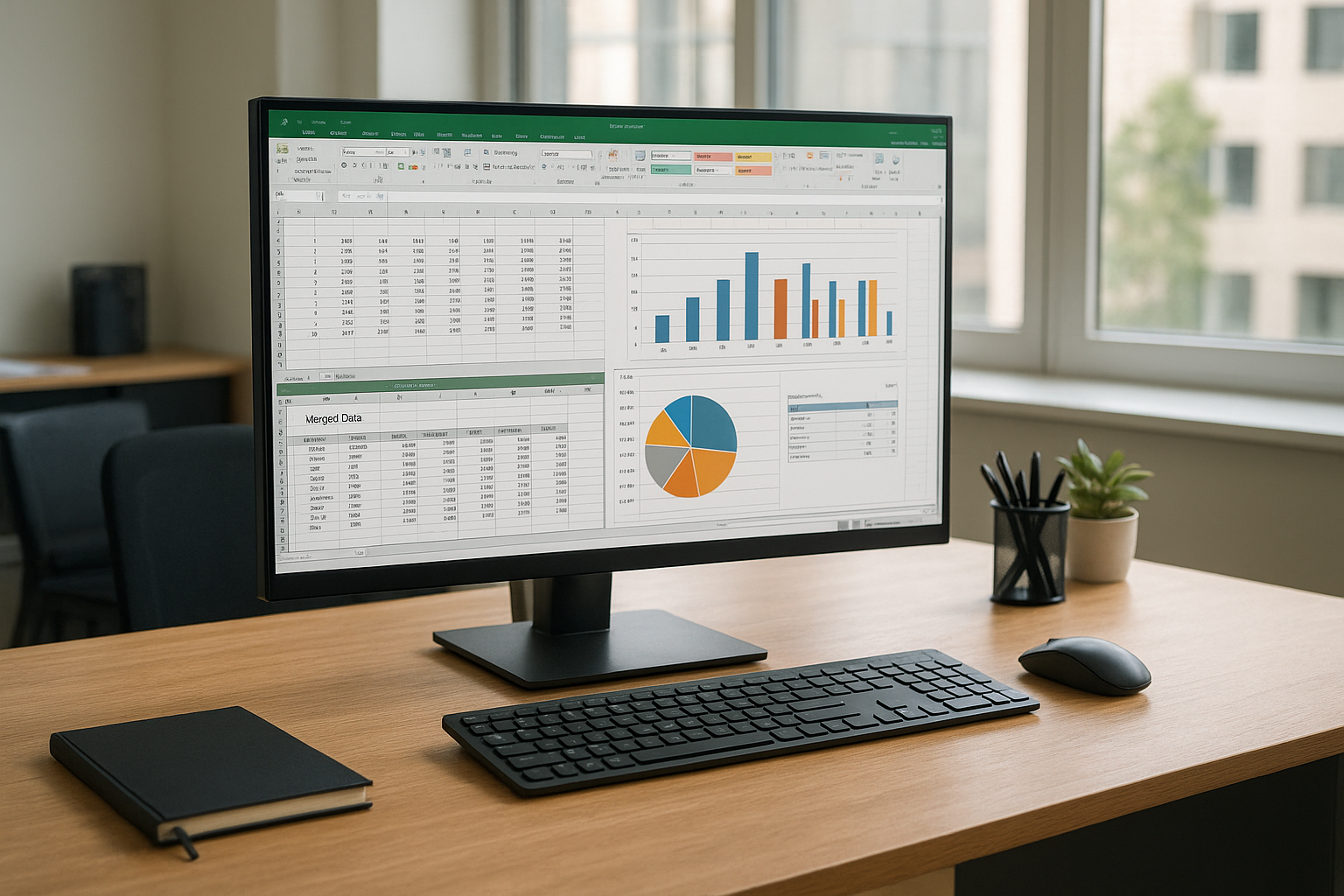
엑셀 작업 자동화 Claude Code 예제
사무직에서 가장 먼저 자동화하기 좋은 영역은 역시 엑셀입니다. 반복적으로 발생하는 업무를 나누면 크게 다음 네 가지로 정리할 수 있습니다.
- 파일 병합: 지점별, 팀별 파일 합치기
- 조건 필터·집계: 부서별 합계, 평균, 건수 계산
- 데이터 클리닝: 전화번호, 이메일, 날짜 형식 정리
- ID 기준 조인: 사번이나 고객 ID 기준으로 두 표 결합
프롬프트 설계 예시
좋은 프롬프트는 길어도 괜찮지만, 핵심 정보가 빠지면 결과 품질이 크게 떨어집니다. 아래처럼 파일 설명, 처리 방식, 결과 파일, 환경 정보를 순서대로 적는 것이 좋습니다.
엑셀 A.xlsx(사번, 이름, 부서, 매출)와 B.xlsx(사번, 입사일)가 있습니다.
두 파일을 사번 기준으로 조인해 부서별 매출 합계·평균을 계산한 뒤
요약.xlsx라는 새 엑셀 파일에 저장하는 파이썬 pandas 코드를 작성해 주세요.
파일 경로는 C:/data/입니다. Windows 환경입니다.
이런 식의 요청은 Claude Code가 필요한 라이브러리와 코드 구조를 한 번에 제안하기 좋습니다. *업무 설명이 구체적일수록* 수정 횟수도 줄어듭니다.
엑셀 파일 병합·집계 예제
실무에서 자주 보는 예시는 여러 지점에서 받은 월별 엑셀 파일을 하나로 합치고, 지점별·월별 매출 합계와 평균을 계산하는 작업입니다.
폴더 C:/sales/의 모든 .xlsx 파일을 읽어 주세요.
공통 컬럼은 지점, 월, 매출입니다.
모든 파일을 합친 뒤 지점별·월별 매출 합계와 평균을 계산해서
summary.xlsx로 저장하는 pandas+glob 코드를 작성해 주세요.
import pandas as pd
import glob
files = glob.glob("C:/sales/*.xlsx")
df_list = [pd.read_excel(file) for file in files]
combined_df = pd.concat(df_list, ignore_index=True)
summary = combined_df.groupby(['지점', '월'])['매출'].agg(['sum', 'mean']).reset_index()
summary.to_excel("summary.xlsx", index=False)위 흐름에서 glob는 파일 목록을 찾고, concat은 여러 표를 합치며, groupby는 같은 항목끼리 묶어 집계합니다. 초보자라면 코드 전체를 외우기보다 읽기 → 합치기 → 묶기 → 저장하기라는 순서만 이해해도 충분합니다.
데이터 정리·클리닝 예제
전화번호 기호 제거, 이메일 소문자 통일, 날짜 형식 정리는 수작업으로 하면 시간도 오래 걸리고 실수도 많습니다. 이런 정형 작업은 Claude Code와 pandas 조합이 특히 강합니다.
고객.xlsx 파일의 컬럼은 전화, 이메일, 날짜입니다.
전화번호는 '-'와 공백을 제거하고,
이메일은 소문자 변환과 앞뒤 공백 제거,
날짜는 같은 형식으로 통일한 뒤 clean.xlsx로 저장하는 pandas 코드를 작성해 주세요.
df['전화'] = df['전화'].str.replace('-', '').str.replace(' ', '')
df['이메일'] = df['이메일'].str.lower().str.strip()
df['날짜'] = pd.to_datetime(df['날짜'])이 단계에서 중요한 점은 *완벽한 첫 코드*를 기대하지 않는 것입니다. 한 번 실행해 보고, 오류가 나면 오류 메시지와 함께 다시 Claude Code에 수정 요청을 하면 됩니다. 이렇게 몇 번 왕복하면 자신만의 자동화 스크립트가 만들어집니다.
리포트·PPT 초안 자동 생성 플로우
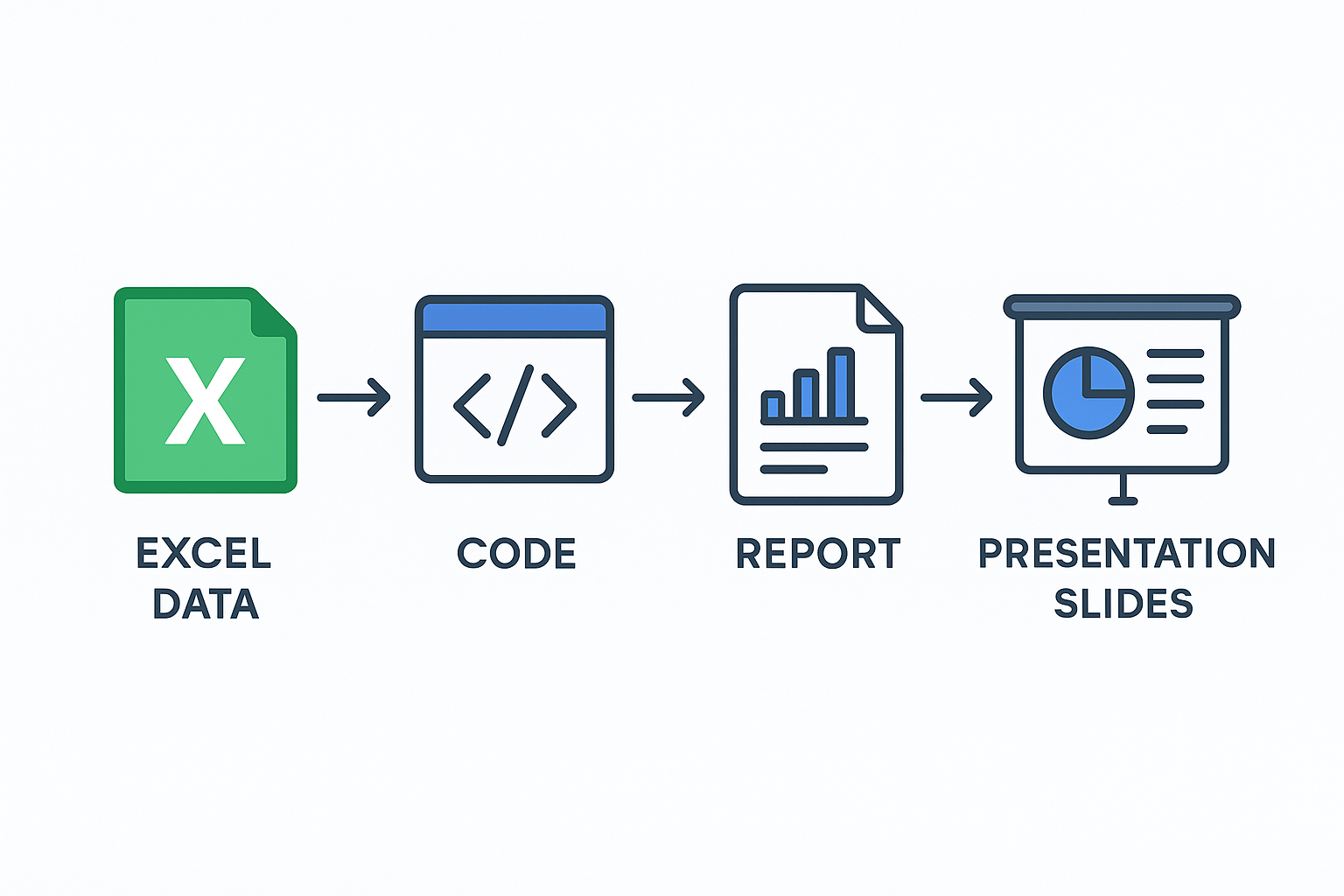
엑셀에서 숫자를 정리한 뒤 그 결과를 다시 보고서나 발표 자료로 옮기는 일이 많습니다. 이 연결 구간이 바로 자동화 체감 효과가 크게 올라가는 지점입니다. 정리된 숫자를 입력하면 Claude Code는 텍스트 리포트 초안과 PPT 구조까지 제안할 수 있습니다.
전체 플로우
엑셀 요약 → 핵심 수치 입력 → 대상·톤·분량 지정 → 텍스트 리포트 초안 → PPT 구조 또는 생성 코드
다음은 3월 마케팅 캠페인 성과 요약입니다.
이 데이터를 기반으로 팀장 보고용 5장 분량 PPT 초안을 작성해 주세요.
슬라이드 1은 제목과 개요, 2는 목표 대비 성과,
3은 채널별 성과 그래프 제안, 4는 주요 인사이트,
5는 다음 액션 플랜을 포함해 주세요.
python-pptx 라이브러리로 PPTX 파일 생성 코드도 함께 작성해 주세요.
from pptx import Presentation
prs = Presentation()
slide = prs.slides.add_slide(prs.slide_layouts[0])
prs.save('report.pptx')이 자동화는 보통 보고서 작성의 빈 페이지 부담을 없애는 역할을 합니다. 슬라이드 제목, 목차, 기본 설명 문장, 추천 그래프 구성은 도구가 먼저 제안하고, 실제 숫자 검증과 메시지 다듬기는 사람이 맡는 방식이 가장 현실적입니다.
실무 팁: 보고 대상이 임원인지, 팀장인지, 실무자 회의인지 먼저 지정하면 결과 문체와 강조 포인트가 훨씬 좋아집니다.
이메일/고객 응대 템플릿 자동화
같은 유형의 문의에 반복 답변하는 업무도 자동화 효과가 매우 큽니다. 견적 문의, 배송 지연 안내, 기능 사용법 설명, 오류 대응, 정기 공지처럼 구조가 거의 비슷한 메일은 템플릿 자동화에 잘 맞습니다.
템플릿 설계 구조
- 상황: 어떤 문의에 대한 답장인지
- 필수 내용: 확인, 원인, 일정, 대체 방안, 문의 채널
- 톤: 공손함, 친절함, 딱딱하지 않음 등
- 변수: 고객명, 주문번호, 예정일 같은 치환값
나는 B2B SaaS 회사의 CS 담당자입니다.
배송 지연 문의에 대한 답장 템플릿을 한국어로 작성해 주세요.
반드시 포함할 내용은 문의 확인, 지연 사유, 예상 일정, 추가 문의 채널입니다.
톤은 공손하지만 딱딱하지 않게 해 주세요.
제목 예시 3개와 본문 예시 1개를 제시해 주세요.
이렇게 만든 템플릿은 [고객명], [주문번호], [배송 예정일] 같은 변수만 바꿔 바로 재사용할 수 있습니다. 결과적으로 답장 속도는 빨라지고, 팀 전체의 응대 톤도 더 일정해집니다.
고급 단계에서는 Gmail API나 Outlook 연동 코드를 요청할 수도 있지만, 실제 자동 발송까지 연결하려면 보안 검토와 사내 정책 확인이 반드시 필요합니다.
사내 데이터 정리/파일 리네임 스크립트
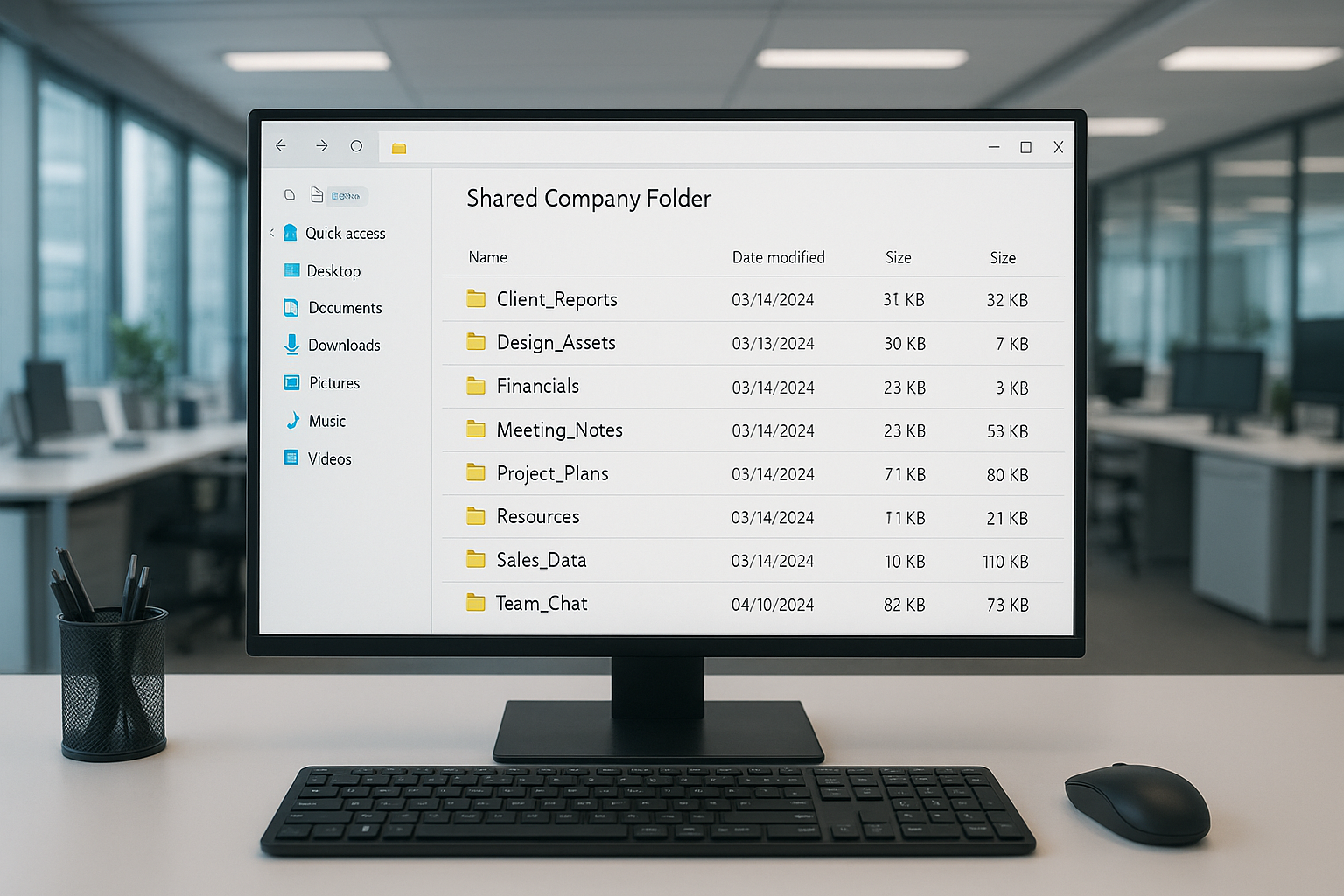
공용 폴더가 복잡할수록 실제 업무보다 파일 찾기에 시간이 더 많이 들어갑니다. 파일명 규칙을 통일하고 폴더 구조를 정리하는 것만으로도 생산성이 꽤 달라집니다. 이때 간단한 리네임 스크립트는 가장 실용적인 자동화 중 하나입니다.
파일 리네임 기본 예제
Windows 환경입니다.
C:/files/ 폴더 아래의 모든 파일 이름에서 공백을 _로 바꾸고,
날짜 형식 2026-03-01을 20260301로 바꾸는 파이썬 스크립트를 작성해 주세요.
변경 전 파일명과 변경 후 파일명을 CSV 로그로 저장하는 기능도 넣어 주세요.
from pathlib import Path
folder = Path("C:/files/")
for file in folder.iterdir():
new_name = file.name.replace(' ', '_').replace('-', '')
file.rename(file.parent / new_name)여기서 핵심은 *테스트 폴더에서 먼저 검증*하는 것입니다. 실제 운영 폴더에 바로 적용하면 예외 파일명이나 중복 이름 때문에 문제가 생길 수 있습니다. 가능하다면 백업 폴더와 변경 로그 CSV도 함께 남기는 것이 좋습니다.
엑셀 기반 고급 활용
더 나아가면 엑셀이나 CSV에 기존 파일명, 새 파일명, 이동 폴더명 컬럼을 만들어 두고, 이를 읽어 일괄 변경하도록 확장할 수 있습니다. 이렇게 되면 엑셀 자동화와 파일 관리 자동화가 하나의 흐름으로 연결됩니다.
- 규칙 설계: 파일명 패턴과 예외를 먼저 정합니다.
- 샘플 테스트: 작은 폴더에서 먼저 검증합니다.
- 전체 적용: 백업과 롤백 계획을 확인한 뒤 확대합니다.
반복 업무 자동화 체크리스트
자동화에서 가장 흔한 막힘은 기술이 아니라 우선순위입니다. 무엇부터 손대야 할지 애매하면 시작이 늦어집니다. 아래 질문으로 보면 자동화 적합성을 빠르게 판단할 수 있습니다.
- 하루 또는 일주일에 3회 이상 반복되는가?
- 규칙이 분명하고 예외가 적은가?
- 결과물이 표, 문서, 메일, 파일명처럼 정형화되어 있는가?
- 민감 데이터를 마스킹해 테스트할 수 있는가?
- 업무를 3~5단계로 글로 설명할 수 있는가?
- 테스트용 데이터나 폴더가 준비되어 있는가?
- 자동화 전후 시간을 비교할 수 있는가?
실제로 쓰는 팁
처음부터 회사 전체 데이터나 핵심 고객 정보에 적용할 필요는 없습니다. 가장 좋은 시작점은 *내가 통제할 수 있는 작은 반복 업무*입니다. 예를 들면 개인 엑셀 정리, 개인 폴더 파일명 통일, 회의록 요약, 주간 리포트 초안 작성 같은 일입니다.
실행 흐름도 단순합니다. 업무 설명 → Claude Code 제안 → 결과 검토 → 수정 요청 → 재실행 이 사이클을 2~3번 반복하면 자신만의 프롬프트 템플릿과 재사용 가능한 코드가 생깁니다. 잘 만든 프롬프트와 스크립트는 노션이나 사내 위키에 정리해 두면 개인 자동화가 팀 자산으로 바뀝니다.
정리하면, 엑셀 작업 자동화 Claude Code 예제는 데이터 병합과 집계의 시간을 줄여 주고, 리포트·PPT 초안 자동 생성 플로우는 보고 자료 작성을 빠르게 만들며, 이메일/고객 응대 템플릿 자동화는 반복 답장을 줄이고, 사내 데이터 정리/파일 리네임 스크립트는 자료 관리 효율을 높입니다. 오늘 할 일은 단 두 가지입니다. 하나의 반복 업무를 고르고, 이 글의 프롬프트 예시를 복사해 파일명과 컬럼명, 경로만 바꿔 실행해 보는 것입니다.
참고로 관련 자동화 개념을 더 넓게 이해하고 싶다면 pandas 공식 문서와 python-pptx 문서를 함께 보는 것도 도움이 됩니다.
자주 묻는 질문 (FAQ)
Q. 코딩을 전혀 몰라도 엑셀 자동화를 시작할 수 있나요?
A. 가능합니다. 처음에는 코드를 직접 작성하기보다, 파일 구조와 원하는 결과를 정확히 설명하는 데 집중하면 됩니다. Claude Code가 초안을 만들고, 사용자는 실행과 검토를 반복하는 방식이 더 현실적입니다.
Q. 어떤 업무를 가장 먼저 자동화하는 것이 좋나요?
A. 반복 빈도가 높고 규칙이 분명한 업무가 가장 좋습니다. 예를 들어 매주 엑셀 병합, 정기 리포트 초안 작성, 동일한 메일 답변, 파일명 정리 같은 작업이 시작점으로 적합합니다.
Q. 회사 데이터 보안은 어떻게 주의해야 하나요?
A. 고객명, 연락처, 금액, 계약 정보 같은 민감 데이터는 반드시 마스킹해서 사용해야 합니다. 또한 회사의 AI 사용 정책, 클라우드 도구 정책, 보안팀 가이드라인을 먼저 확인하는 것이 안전합니다.
Q. 자동화 결과를 그대로 믿어도 되나요?
A. 그대로 사용하기보다는 초안으로 받아들이는 것이 좋습니다. 숫자 집계, 파일 변경, 메일 발송, 보고서 문구는 반드시 사람이 최종 검토해야 합니다. 자동화는 시간을 줄여 주지만 책임까지 대신하진 않습니다.
Q. 오늘 바로 실천하려면 무엇부터 하면 되나요?
A. 지금 하고 있는 반복 업무 하나를 고른 뒤, 이 글의 프롬프트 예시를 복사해 파일명·컬럼명·경로만 바꿔 Claude Code에 넣어 보세요. 가장 작은 성공을 만드는 것이 다음 자동화로 이어지는 가장 좋은 방법입니다.